


Excel数字变货币格式,三个方法超简单
我在财务岗位工作了多年,每天要跟大量的数字打交道。一开始看到那些光秃秃的数字排在表格里,总觉得少了点什么。后来发现,只要把它们变成带货币符号的格式,报表立刻就专业了不少Excel数字变货币格式,三个方法超简单,看着舒服,汇报时也更加直观。其实这件事在Excel里一点都不难,下面我分享几个最常用的操作方法。
最简单的方式就是用工具栏上的快捷按钮。先在表格里选中你要转换的那个单元格或者一整列,然后点一下"开始"选项卡里的货币样式按钮,那个带¥或者$符号的按钮点一下,所选区域的数字立马就套上了货币格式,小数点也自动补上了。这个办法适合批量处理,效率特别高。
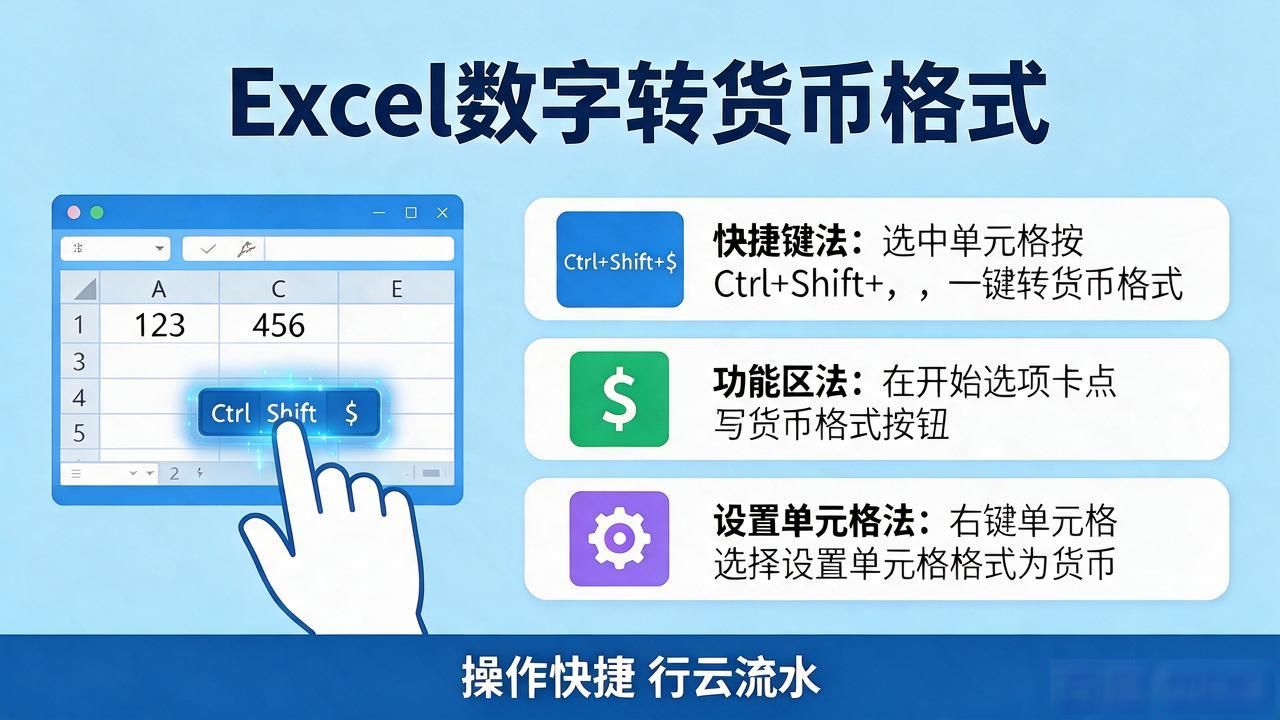
如果你更习惯用键盘操作,快捷键会更快。选中目标单元格之后,同时按下Ctrl+Shift+$这几个键,数字就会瞬间变成带两位小数的货币格式。这套快捷键是Excel自带的数字格式绑定,不需要任何额外的设置步骤,用起来行云流水,养成习惯之后比用鼠标点来点去快多了。
有时候默认给的那种货币样式不一定合你的胃口,比如你想显示欧元符号,或者想把小数点后面保留到三位,那就得用自定义格式了。右键点击你选中的单元格,从弹出的菜单里找到"设置单元格格式",进入"数字"选项卡后选择"货币"类别,在这里你可以把货币符号、负数显示方式以及小数位数全都重新调整一遍,改完点确定,数字就按照你想要的样子显示出来。
以上这几种方法各有用途。日常最省事的就是用工具栏那个货币按钮excl怎么改数字为货币模式,赶时间就用快捷键,需要个性化细节的时候再打开自定义格式去调。把这几招练熟,以后做账或者整理报价单的时候,处理货币数字根本不用发愁。
转载请注明出处:admin,如有疑问,请联系()。
本文地址:https://nbkqs.cn/imaz/1043.html