


导读: wps货币转换为数字:表格里金额带¥号没法求和的解决办法做财务表格常遇到一个头疼事:从别的系统导出的数据,金额列带着¥符号,看着像数字其实是文本,根本没法求和。这就是wps货币转换为数字要解决的核心问题——把假数字变成真正能运算的数值。好几列都是假数字的话,用VALUE函数批量转。转完删掉辅助列,结...
wps货币转换为数字:表格里金额带¥号没法求和的解决办法
做财务表格常遇到一个头疼事:从别的系统导出的数据,金额列带着"¥"符号,看着像数字其实是文本,根本没法求和。这就是wps货币转换为数字要解决的核心问题——把"假数字"变成真正能运算的数值。
出现这情况通常两个原因。一是数据从网页或旧系统复制过来,金额前面带了¥、"元"这种字符,WPS整体识别为文本。二是列格式被设成了"文本"wps货币转换为数字:表格里金额带¥号没法求和的解决办法,你输入100存的就是字符串而非数值。单元格左上角有个小绿三角,就是文本标记。
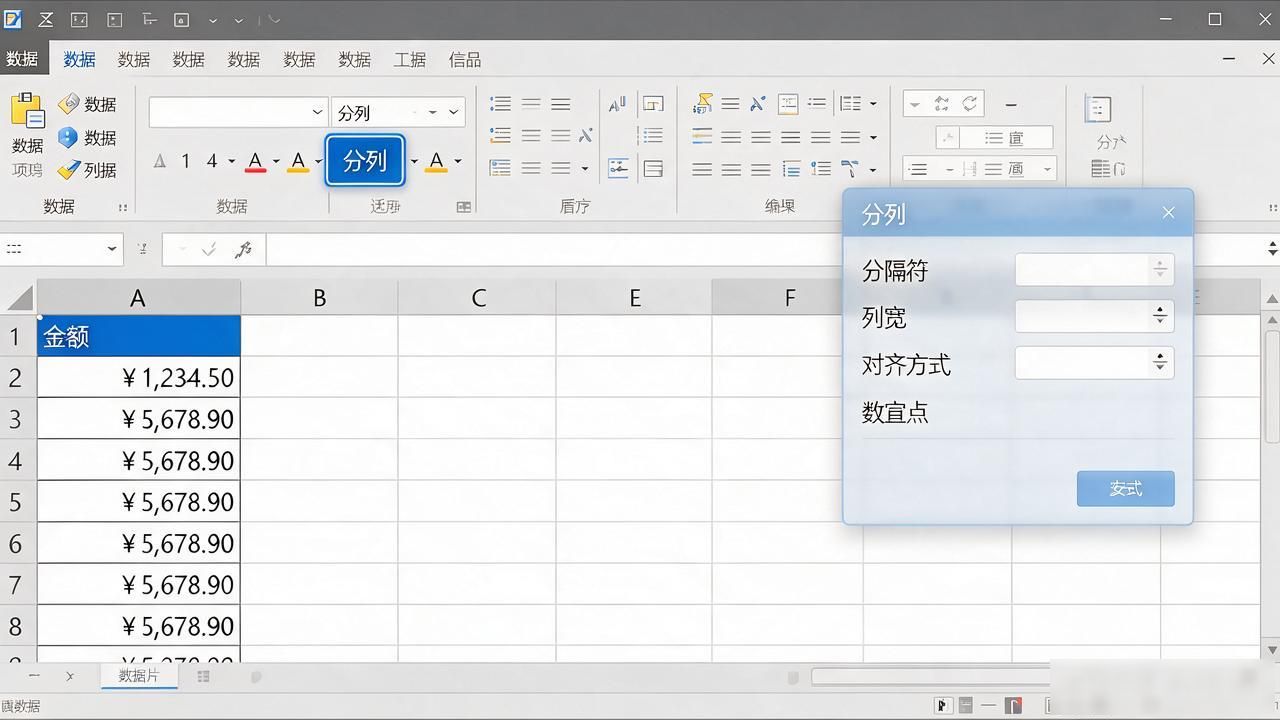
最简单的办法用分列功能。选中那列,点"数据"→"分列",弹窗里直接点"完成",WPS会强制重新识别,数字就恢复了。如果前面带着¥,先查找替换把¥清空再分列。也可以把整列复制到新工作表,粘贴时选"数值",效果一样。
好几列都是假数字的话wps货币转换为数字,用VALUE函数批量转。旁边列输入=VALUE(A2)往下拖,文本就变真数字了。但VALUE处理不了带非数字字符的内容,得先清掉¥和逗号再套公式。转完删掉辅助列,结果列设成货币格式显示更直观。
还有个坑要留意:千分位逗号。有些系统导出金额写成"1,000,000",直接分列会识别错。替换时把逗号也去掉,或者用SUBSTITUTE清干净,数值才准确。改完随便拖个SUM试试,能出结果就说明转换成功了。
转载请注明出处:admin,如有疑问,请联系()。
本文地址:https://nbkqs.cn/imaz/1894.html